Filtrer les dossiers auxquels les utilisateurs peuvent accéder
Vous pouvez limiter l'accès aux types de dossiers en configurant des filtres pour chaque rôle utilisateur. Avant d'autoriser l'accès à un dossier, le système vérifie si les filtres associés à son rôle sont respectés. Vous pouvez utiliser n'importe quel champ de type « liste déroulante » ou « liste déroulante multiple » dans le profil utilisateur et les formulaires de dossier comme filtre. Par exemple, si votre application comporte un champ « Département » dans le profil utilisateur et les formulaires de dossier, vous pouvez configurer un filtre pour que les utilisateurs n'accèdent qu'aux dossiers dont le champ « Département » correspond à celui de leur profil.

Exemples de filtres de dossier
En configurant des filtres de dossiers pour un rôle utilisateur, vous pouvez contrôler précisément les situations dans lesquelles un utilisateur peut consulter un dossier. Cela vous permet de limiter le risque d'accès non autorisé à des informations. Par exemple, vous pouvez configurer les filtres de dossiers de sorte que :
- Les enquêteurs ne peuvent accéder qu'aux dossiers de leur région géographique ; par exemple, les enquêteurs américains ne pourront voir que les dossiers survenues aux États-Unis.
- Les responsables ne peuvent accéder qu'aux dossiers attribués à leur service ; par exemple, les responsables des ressources humaines ne peuvent voir que les dossiers triés vers le service RH.
- Les enquêteurs ne peuvent pas accéder aux dossiers qui se sont déroulées dans leur immeuble de bureaux ; par exemple, un employé travaillant au bureau de Greenfield ne verra pas les dossiers qui se sont produites dans ce bureau.
Dans cet article, nous expliquons comment ajouter des filtres de dossiers à l'aide d'un exemple de rôle de Responsable de service. Les utilisateurs ayant ce rôle pourront uniquement consulter les dossiers dont le service correspond à celui de leur profil dans notre application de démonstration. Par exemple, le profil utilisateur ci-dessous, Jen Cedar, pourra accéder uniquement aux dossiers dont le service est « Ressources humaines », notamment le dossier 2026-007. Elle ne pourra pas accéder au dossier 2026-011, car son service est « Juridique ».

Avant de configurer les filtres de dossier, vous devez définir les champs de dossier que vous souhaitez utiliser comme « Disponibles pour le filtrage des dossiers ». Cependant, le champ « Type de dossier » et toutes les listes déroulantes du profil utilisateur seront disponibles par défaut. Pour définir les champs de dossier comme disponibles pour les filtres :
1. Accédez à Paramètres > Formulaires. Cliquez sur « Dossier » dans la grille Formulaires pour le charger dans le générateur de formulaires.

2. Cliquez sur le bouton Modifier dans l'éditeur de formulaire. Le formulaire de dossier sera alors en mode édition.

3. Cliquez sur le champ de liste déroulante ou le champ de liste déroulante multiple que vous souhaitez utiliser comme filtre de dossier. Dans cet exemple, nous utilisons une liste déroulante nommée « Département ». Pour créer un champ de liste déroulante, consultez la section « Configurer une liste déroulante et une option de liste déroulante » pour plus d’informations.

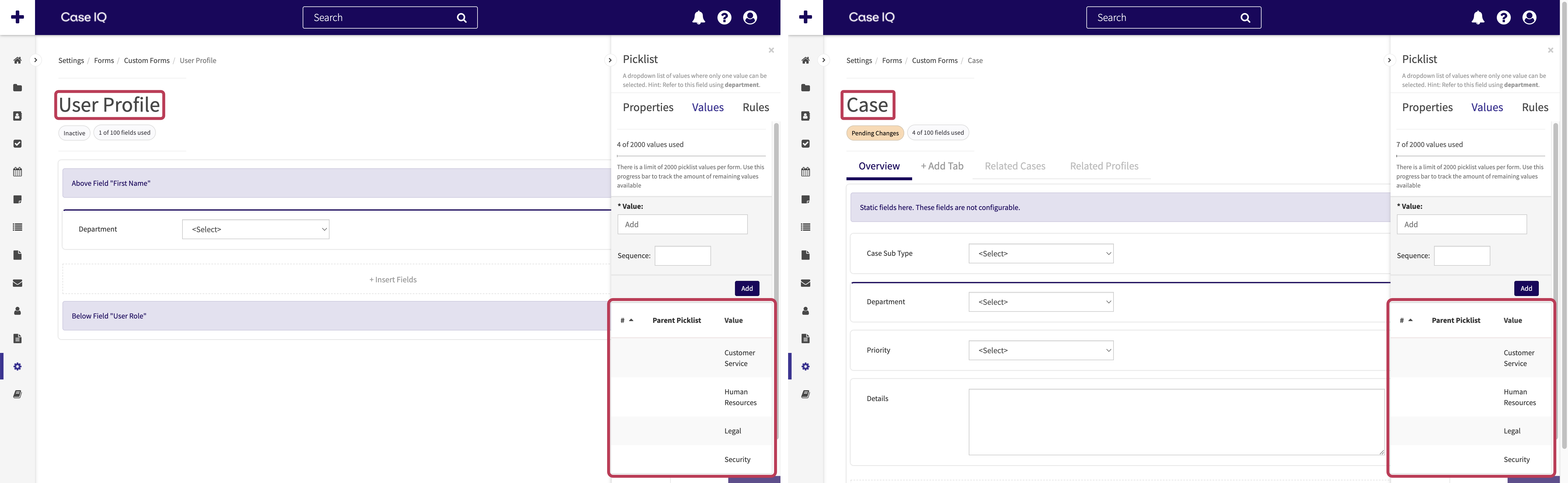
4. Dans les propriétés du champ, cliquez sur le bouton « Disponible pour le filtrage des dossier » pour l'activer. Vous pouvez configurer jusqu'à 5 champs comme disponibles pour les filtres de cas.

5. Cliquez sur le bouton Enregistrer en bas de la barre latérale Type de champ.
6. Une fois les modifications apportées au formulaire, cliquez sur le bouton Publier . Cliquez ensuite sur Confirmer dans la fenêtre contextuelle « Publier les modifications ». Vous pouvez désormais utiliser cette liste de sélection dans les filtres de dossiers.

Maintenant que vous avez configuré les champs de dossier pour qu'ils soient disponibles dans les filtres de dossier, vous pouvez configurer ces filtres pour les rôles utilisateur de votre application. Pour ajouter des filtres de dossier à un rôle utilisateur :
1. Accédez à Paramètres > Accès > Rôles des utilisateurs. Ensuite, sélectionnez un rôle utilisateur.

2. Cliquez sur le bouton Modifier sur la page du rôle de l'utilisateur.

3. Cliquez sur l'onglet Filtres de dossiers.

4. Dans l'onglet Filtres de dossiers, utilisez les menus déroulants pour définir une liste de sélection de profil utilisateur, d'opérateur et de dossier pour un filtre. Consultez la capture d'écran annotée et les explications ci-dessous pour plus de détails sur chaque menu déroulant et bouton.

- Sélectionnez une liste déroulante de profil utilisateur pour le filtre. Tous les champs de liste déroulante ou à sélection multiple du formulaire de profil utilisateur seront disponibles dans cette liste déroulante.
- Indiquez si la valeur de la liste de sélection du profil utilisateur doit inclure ou non la valeur de la liste de sélection du dossier.
- En sélectionnant « Inclure », le filtre sera appliqué lorsque la valeur de la liste de sélection du profil utilisateur correspondra à la valeur de la liste de sélection du dossier.
- Si vous sélectionnez « Ne pas inclure », le filtre sera appliqué lorsque les valeurs de la liste de sélection du dossier et du profil utilisateur ne correspondent pas.
- Choisissez une liste de sélection de dossier pour le filtre. Tous les champs de liste de sélection de dossier ou de liste de sélection multiple définis comme « Disponibles pour le filtrage des dossier » seront affichés dans cette liste déroulante.
- Pour ajouter d'autres filtres, cliquez sur le bouton « + Ajouter un autre » . Vous pouvez associer jusqu'à 10 filtres à un rôle utilisateur.
- Si vous ajoutez plusieurs filtres, utilisez le bouton « Tous/Ou » pour indiquer si tous les filtres ou un seul doivent être remplis pour que les utilisateurs puissent accéder aux dossiers.
- En sélectionnant « Tous », les utilisateurs ne pourront accéder à un dossier que lorsque tous les filtres seront remplis.
- Si vous sélectionnez « Ou », les utilisateurs pourront accéder à un dossier même si un seul des filtres est rempli.
Pour notre exemple de rôle utilisateur « Responsable de département », nous avons créé le filtre de dossier suivant : « Le département de l’utilisateur inclut le département du dossier ».

5. Cliquez sur le bouton Enregistrer sur la page du rôle utilisateur. Désormais, les utilisateurs disposant de ce rôle ne pourront accéder à un dossier que si ses filtres sont remplis.
