Glisser-déposer des fichiers dans un dossier
|
Téléchargement multi-fichiers disponible à partir de Case IQ v9.17 Contactez votre responsable de la réussite client ou votre chargé de compte pour en savoir plus sur la mise à niveau de votre application. Pour les versions antérieures à la version 9.17, consultez plutôt la section « Télécharger manuellement un fichier » . |
Vous pouvez rapidement joindre à votre dossier des fichiers justificatifs pour votre enquête, tels que des documents texte, des images, des feuilles de calcul et des vidéos, depuis votre appareil. Consultez la section « Types de fichiers pris en charge » pour connaître les types de fichiers que vous pouvez télécharger.
Sur votre bureau , vous pouvez glisser-déposer des fichiers sur la page d'un dossier :
- Accédez à la page du dossier sur lequel vous souhaitez télécharger des fichiers.
- Sur votre bureau, sélectionnez les fichiers que vous souhaitez télécharger.
- Faites glisser les fichiers depuis votre bureau et déposez-les sur la page du dossier. Vous pouvez télécharger jusqu'à 20 fichiers simultanément.
- Si vous sélectionnez plus que la limite, sélectionnez à nouveau les 20 premiers fichiers que vous souhaitez télécharger et déposez-les dans la fenêtre contextuelle Ajouter des fichiers au dossier.
- La fenêtre contextuelle « Ajouter des fichiers au dossier » s'affichera. Vous pouvez y ajouter d'autres fichiers (jusqu'à 20 fichiers au total). Cliquez sur « Suivant » . bouton lorsque vous avez terminé d'ajouter des fichiers.
- À l'étape suivante, remplissez tous les champs obligatoires et fournissez les autres informations nécessaires. Vous pouvez, par exemple, saisir une description de tous les fichiers dans le champ « Résumé » ou ajouter des balises pour classer les fichiers. Selon la configuration de votre application, d'autres champs peuvent s'afficher dans cette fenêtre contextuelle. Cliquez sur le bouton « Télécharger» pour continuer.
- Si vous ne voyez pas de balise existante qui décrit le fichier et que vous avez les autorisations nécessaires pour ajouter des balises, vous pouvez saisir un nom de balise et appuyer sur la touche Entrée de votre clavier pour l'ajouter à votre application.
- Si vous voyez une case à cocher « Activer pour l'IA » à cette étape, consultez la section suivante, Accorder l'accès à un fichier à l'IA, pour plus de détails.
- Case IQ commencera à télécharger les fichiers dans le dossier. La fenêtre de progression du téléchargement est visible en bas de la page.
- Vous pouvez maximiser et minimiser cette fenêtre en cliquant sur la flèche dans l'en-tête.
- Pour annuler le téléchargement d'un fichier, passez votre curseur sur le fichier dans la fenêtre de progression du téléchargement et cliquez sur le bouton « X » à côté du fichier. Le fichier ne sera plus téléchargé dans le dossier et sera retiré de la file d'attente.
 ) d'une ligne, puis sur Ajouter un enregistrement.

Autoriser l'accès de l'IA de Case IQ aux fichiers
|
Clairia et Copilot FieldsFonctionnalités Premium Contactez votre responsable de la réussite client ou votre responsable de compte pour en savoir plus sur cette fonctionnalité. |
L'IA de Case IQ, y compris les champs Clairia et copilot, peut référencer les fichiers téléchargés dans un dossier afin de générer des réponses pertinentes et significatives. L'IA n'utilisera que les fichiers auxquels vous lui avez accordé l'accès. Pour plus d'informations sur l'utilisation de Clairia et des champs copilote, consultez les sections Démarrer, renommer ou supprimer une conversation avec Clairia et Générer du contenu pour un dossier à l'aide de l'IA.
Pour permettre aux champs Clairia et copilote d'utiliser un fichier, cochez la case « Activer pour l'IA » dans le formulaire Nouveau fichier. Lorsque vous cliquez sur le bouton Enregistrer, le système commence à traiter le fichier afin que l'IA puisse l'utiliser. Une bannière de confirmation s'affiche sur la page du fichier une fois le traitement terminé.

Téléchargement de fichiers à partir d'un appareil mobile
Pour ajouter des fichiers à un dossier depuis votre appareil mobile :
- Accédez à la page du dossier sur lequel vous souhaitez télécharger des fichiers.
- Appuyez sur « + Ajouter »
 " sur la page d'un dossier.
 - Dans le « + Ajouter Dans le menu du bouton « Télécharger des fichiers », appuyez sur « Télécharger des fichiers ».
- Dans la fenêtre contextuelle Ajouter des fichiers au dossier, appuyez sur Télécharger un fichier depuis votre ordinateur .
- Sélectionnez les fichiers à télécharger sur votre appareil. Vous pouvez télécharger jusqu'à 20 fichiers simultanément . Appuyez sur le bouton Suivant une fois l'ajout terminé.
- À l'étape suivante, remplissez tous les champs obligatoires et fournissez les autres informations nécessaires. Vous pouvez par exemple saisir une description de tous les fichiers dans le champ « Résumé » ou ajouter des balises pour classer les fichiers par catégorie. Selon la configuration de votre application, d'autres champs peuvent s'afficher dans cette fenêtre contextuelle. Appuyez sur le bouton « Télécharger» pour continuer.
- Si vous ne voyez pas de balise existante qui décrit le fichier et que vous disposez des autorisations nécessaires pour ajouter des balises, vous pouvez saisir un nom de balise et appuyer sur le menu déroulant Ajouter une nouvelle balise pour l'ajouter à votre application.
- Si vous voyez une case à cocher « Activer pour l'IA » à cette étape, consultez la section Accorder l'accès à l'IA à un fichier de cet article pour plus de détails.
- Case IQ commencera à télécharger les fichiers dans le dossier. La fenêtre de progression du téléchargement est visible en bas de la page.
- Vous pouvez maximiser et minimiser cette fenêtre en appuyant sur la flèche dans l'en-tête.
- Pour annuler le téléchargement d'un fichier, appuyez sur l'icône en forme de cercle à côté du fichier dans la fenêtre de progression du téléchargement, puis sur le bouton Annuler le téléchargement. Le fichier ne sera plus téléchargé dans le dossier et sera retiré de la file d'attente.
Supprimer
Fichiers consultables par contenu
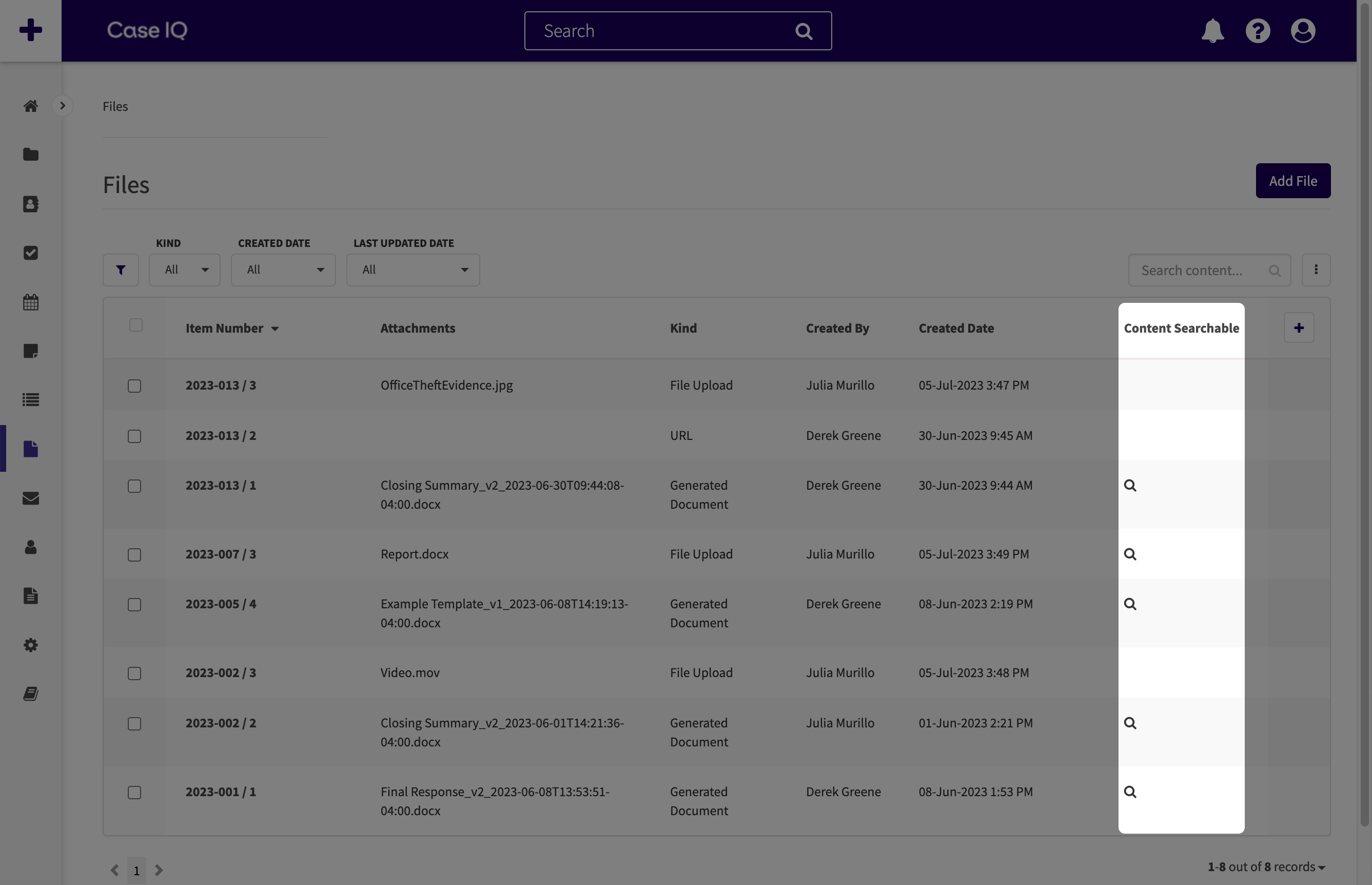
Case IQ peut rechercher du texte dans certains fichiers lorsque vous effectuez une recherche rapide ou avancée (voir « Rechercher dans Case IQ pour plus de détails sur les recherches rapides et avancées). Tous les fichiers texte (.docx, .pdf ou .txt) de moins de 15 Mo peuvent être extraits dans les résultats de recherche.
Vous pouvez vérifier si Case IQ peut effectuer une recherche dans un fichier dans la colonne « Contenu consultable » de la grille Fichiers. Une icône en forme de loupe ( ) s'affiche dans la ligne du fichier si son contenu est consultable. Si la colonne « Contenu consultable » n'apparaît pas dans votre application, vous pouvez l'ajouter à votre vue à partir du menu Colonne (
 ) de la grille (voir Configurer une grille : ajouter ou supprimer une colonne pour plus d'informations).
Questions fréquentes
Case IQ n'a pas pu télécharger un fichier. Comment puis-je résoudre ce problème ?
Si Case IQ n'a pas pu télécharger l'un de vos fichiers :
- Assurez-vous que le fichier est d'un type pris en charge. Consultez la liste de tous les types de fichiers que vous pouvez télécharger vers Case IQ dans Types de fichiers pris en charge.
- Supprimez toutes les autorisations d'accès à votre fichier. Dossier IQ ne pourra pas télécharger les fichiers restreints ou protégés.
- Vérifiez le nombre de fichiers joints au dossier. Vous pouvez télécharger jusqu'à 1 000 fichiers par dossier.